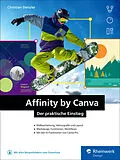
Die Affinity Suite ist jetzt kostenlos und dieses Buch zeigt, wie man sie nutzt. Mit den drei integrierten Studios Pixel, Vektor und Layout stehen Ihnen professionelle Werkzeuge für Bildbearbeitung, Grafikdesign und Desktop-Publishing zur Verfügung, die nahtlos in einer einzigen Anwendung zusammenarbeiten. Doch wo anfangen? Dieses Grundlagenbuch führt Sie durch alle drei Studios und erklärt die grundlegenden Konzepte, Werkzeuge und Workflows , die Sie für den Einstieg brauchen. Praxisnahe Workshops, zahlreiche Tipps und übersichtliche Erklärungen machen den Einstieg leicht ganz ohne Vorkenntnisse .
- Bildbearbeitung, Vektorgrafik und Layout
- Werkzeuge, Funktionen, Workflows
- Mit den KI-Funktionen von Canva Pro
Aus dem Inhalt:
- Die Benutzeroberfläche: Studios, Werkzeuge und Panels im Überblick
- Dokumente erstellen, öffnen und speichern
- Hilfsmittel: Raster, Hilfslinien und Ansichtsmodi
- Ebenen, Masken und Auswahlen
- Farben, Verläufe und Farbverwaltung
- Text, Tabellen und Bilder einfügen
- Das Studio Vektor: Pfade, Formen und Illustrationen
- Das Studio Pixel: Bildbearbeitung, Retusche und RAW-Entwicklung
- Das Studio Layout: Seitenlayout, Textfluss und Druckvorbereitung
- KI-Funktionen: Kreativ arbeiten mit Canva AI
Mit den KI-Funktionen von Canva Pro
Autorentext
Christian Denzler ist Publishing-Spezialist mit über 20 Jahren Erfahrung in der Schweizer Medien- und Publishingbranche. Sein Fokus liegt auf Druckvorstufe, Web-to-Print, Multi-Channel-Publishing, datenbankgestützte Produktion, XML, Barrierefreiheit, Wissensmanagement und KI. Aktuell arbeitet er als Application Manager Print Systeme bei CH Media. Er ist Autor, Blogger und Trainer mit Praxis in Workflow-Automatisierung, Enfocus Switch, PEIQ, Asura und generativer KI für Text, Bild und Musik.
Inhalt
1. Die Benutzeroberfläche ... 15
1.1 ... Der Start mit Affinity by Canva ... 16
1.2 ... Ihre Benutzeroberfläche ... 19
1.3 ... Werkzeuge ... 26
1.4 ... Panels ... 29
1.5 ... Einstellungen: Die Arbeitsoberfläche anpassen ... 31
1.6 ... Die Studios ... 35
2. Die Arbeit mit Dokumenten ... 41
2.1 ... Ein Dokument über Vorgaben ... 42
2.2 ... Dokumente anlegen ... 50
2.3 ... Dateien speichern ... 55
3. Hilfsmittel für die Gestaltung ... 57
3.1 ... Vorschau und Ansichtsmodi ... 58
3.2 ... Zoomen ... 60
3.3 ... Ränder und Hilfslinien ... 63
3.4 ... Raster und Grundlinienraster ... 66
3.5 ... Das Protokoll-Panel ... 73
4. Die Arbeit mit Ebenen ... 75
4.1 ... Ebenen-Grundlagen ... 76
4.2 ... Ebenenmasken: Zuschneiden und Abmaskieren ... 84
4.3 ... Die Mischmodi ... 87
5. Objekte und Formen ... 93
5.1 ... Formen ... 94
5.2 ... Objekte organisieren ... 104
5.3 ... Objekte bearbeiten ... 107
5.4 ... Objekte messen ... 116
5.5 ... Das QR-Code-Werkzeug ... 118
5.6 ... Objekte verformen über Liquify ... 119
6. Farbe ... 123
6.1 ... Der Farb-Workflow ... 124
6.2 ... Den richtigen Farbraum auswählen ... 125
6.3 ... Das Farbfelder-Panel ... 127
6.4 ... Farben anlegen und zuweisen ... 129
6.5 ... Die Farbpaletten ... 137
6.6 ... Farben zuweisen und aufnehmen ... 142
6.7 ... Farbkonzepte und die Farbverteilung ... 144
7. Mit Text arbeiten ... 149
7.1 ... Text erstellen und manuell formatieren ... 150
7.2 ... Das Grafiktext-Werkzeug ... 163
7.3 ... Der Rahmentext ... 164
7.4 ... Der Pfadtext ... 173
7.5 ... Der Formtext ... 175
8. Bilder und Ressourcen ... 177
8.1 ... Bilder verknüpfen oder einbetten ... 178
8.2 ... Bilder einfügen ... 179
8.3 ... Bildeigenschaften ... 183
8.4 ... Die Ressourcenverwaltung ... 186
9. Automatisierung und Stapelverarbeitung ... 189
9.1 ... Makros ... 190
9.2 ... Die Stapelverarbeitung -- alles in einem Rutsch ... 194
10. Reinzeichnung und perfekte Druckdaten ... 197
10.1 ... Überdrucken und Aussparen ... 198
10.2 ... Die Farbverwaltung ... 201
10.3 ... Dokumente kontrollieren ... 206
10.4 ... Die Checklisten-Funktion ... 212
11. Export, Weitergabe und Veröffentlichung ... 219
11.1 ... Dokument verpacken ... 220
11.2 ... Der Export ... 222
11.3 ... PDF ... 230
12. Das Vektor-Studio ... 241
12.1 ... Grundlagen ... 242
12.2 ... Der Zeichenstift ... 246
12.3 ... Das Knotenwerkzeug: Linien und Kurven bearbeiten ... 248
12.4 ... Konturen ... 250
12.5 ... Verläufe ... 253
13. Das Pixel-Studio ... 261
13.1 ... Bildbearbeitung im Pixel-Studio ... 262
13.2 ... Auswahlen ... 277
13.3 ... Live-Filter ... 288
13.4 ... Schärfen und Weichzeichnen ... 289
13.5 ... Retusche- und Reparaturwerkzeuge in der Praxis ... 293
13.6 ... Malen mit Affinity: Die Pinsel ... 295
13.7 ... Das Studio »Entwickeln«: Bildbearbeitung im Raw-Format ... 297
14. Das Layout-Studio ... 305
14.1 ... Die Arbeit mit Seiten ... 306
14.2 ... Master-Seiten ... 312
14.3 ... Mehrseitige Druckbögen anlegen ... 321
14.4 ... Textoptionen für mehrseitige Dokumente ... 326
14.5 ... Aufzählung und Nummerierung ... 338
14.6 ... Tabellen ... 341
14.7 ... Querverweise ... 347
14.8 ... Hyperlinks ... 349
14.9 ... Kolumnentitel ... 352
15. Das Studio Canva AI ... 355
15.1 ... KI und maschinelles Lernen in Affinity ... 356
15.2 ... Die wichtigsten KI-Werkzeuge in Affinity Studio ... 362
15.3 ... Bilder generieren mit Canva AI ... 369
Index ... 375